
IPTV صوت بدون صورة: 5 حلول سريعة لمشكلة الشاشة السوداء
[rank_math_toc]
لا شيء أكثر إحباطًا من الجلوس لمشاهدة مباراة رياضية مباشرة أو مسلسلك المفضل على IPTV، لتكتشف أن الصوت يعمل بشكل طبيعي لكن الشاشة سوداء تمامًا. مشكلة IPTV صوت بدون صورة من أكثر المشاكل شيوعًا التي يواجهها مستخدمو تطبيقات مثل TiviMate و IPTV Smarters و Televizo على أجهزة Firestick والشاشات الذكية وصناديق الأندرويد. الخبر الجيد هو أنه في معظم الحالات يمكن حل هذه المشكلة في أقل من دقيقتين دون الحاجة لأي خبرة تقنية.
في هذا الدليل الشامل، سنشرح لك الأسباب الدقيقة لهذه المشكلة ونقدم لك خمس طرق مثبتة لحلها. سواء كنت تشاهد على Firestick 4K أو شاشة سامسونج الذكية أو صندوق أندرويد، فإن أحد هذه الحلول سيعيد بثك للعمل بشكل مثالي بجودة HD أو 4K.
لماذا يحدث صوت بدون صورة في IPTV؟
عندما يعمل مشغل IPTV الخاص بك الصوت بشكل طبيعي لكن الشاشة تبقى سوداء، فهذا يعني أن هناك فشلًا في التواصل بين فاك تشفير الفيديو في تطبيقك وبث الفيديو نفسه. يتم إرسال مسار الصوت ومسار الفيديو بشكل منفصل في معظم بثوصات IPTV، لذلك عندما يعمل أحدهما ولا يعمل الآخر، فإن المشكلة تكون دائمًا تقريبًا متعلقة بكيفية فك تشفير جهازك لصيغة الفيديو.
السبب الأكثر شيوعًا هو عدم توافق برنامج التشفير. تستخدم مزودو خدمة IPTV برامج تشفير فيديو مختلفة لضغط بثوصاتهم، بما في ذلك H.264 (AVC) و H.265 (HEVC) و مؤخرًا AV1. غالبًا ما تعاني الأجهزة القديمة وصناديق الأندرويد الرخيصة من صعوبة في فك تشفير HEVC، خاصة بدقات 1080p أو 4K. عندما لا يستطيع فاك التشفير الأجهزة معالجة صيغة الفيديو، فإنه يُخرج شاشة سوداء بينما يستمر الصوت في العمل بشكل طبيعي لأن برامج تشفير الصوت مثل AAC أسهل بكثير في المعالجة.
من الأسباب الأخرى ملفات التخزين المؤقت التالفة في التطبيق والإصدارات القديمة من التطبيق ومشاكل اتصال HDMI بين جهاز البث والتلفزيون وعدم توافق معدل الإطارات. تظهر هذه المشكلة بشكل شائع بعد تحديث التطبيق أو إعادة تشغيل الجهاز أو عند التبديل بين القنوات التي تبث بدقات أو معدلات إطارات مختلفة. إذا كنت تجهز خدمة جديدة لمشاهدة أحداث مثل بث كأس العالم في أوروبا عبر IPTV، فإن حل هذه المشكلة مسبقًا يضمن لك تجربة بث سلسة دون انقطاع.
5 حلول مجربة لمشكلة IPTV صوت بدون صورة
اتبع هذه الخطوات بالترتيب، بدءًا من الحل الأكثر شيوعًا والأسهل. في تجربتنا، أول طريقتين تحلان مشكلة IPTV صوت بدون صورة لأكثر من 90% من المستخدمين. جرب كل طريقة حتى يعود الفيديو للعمل بشكل طبيعي.
الحل الأول: تعطيل فك التشفير الأجهزة في TiviMate أو Smarters
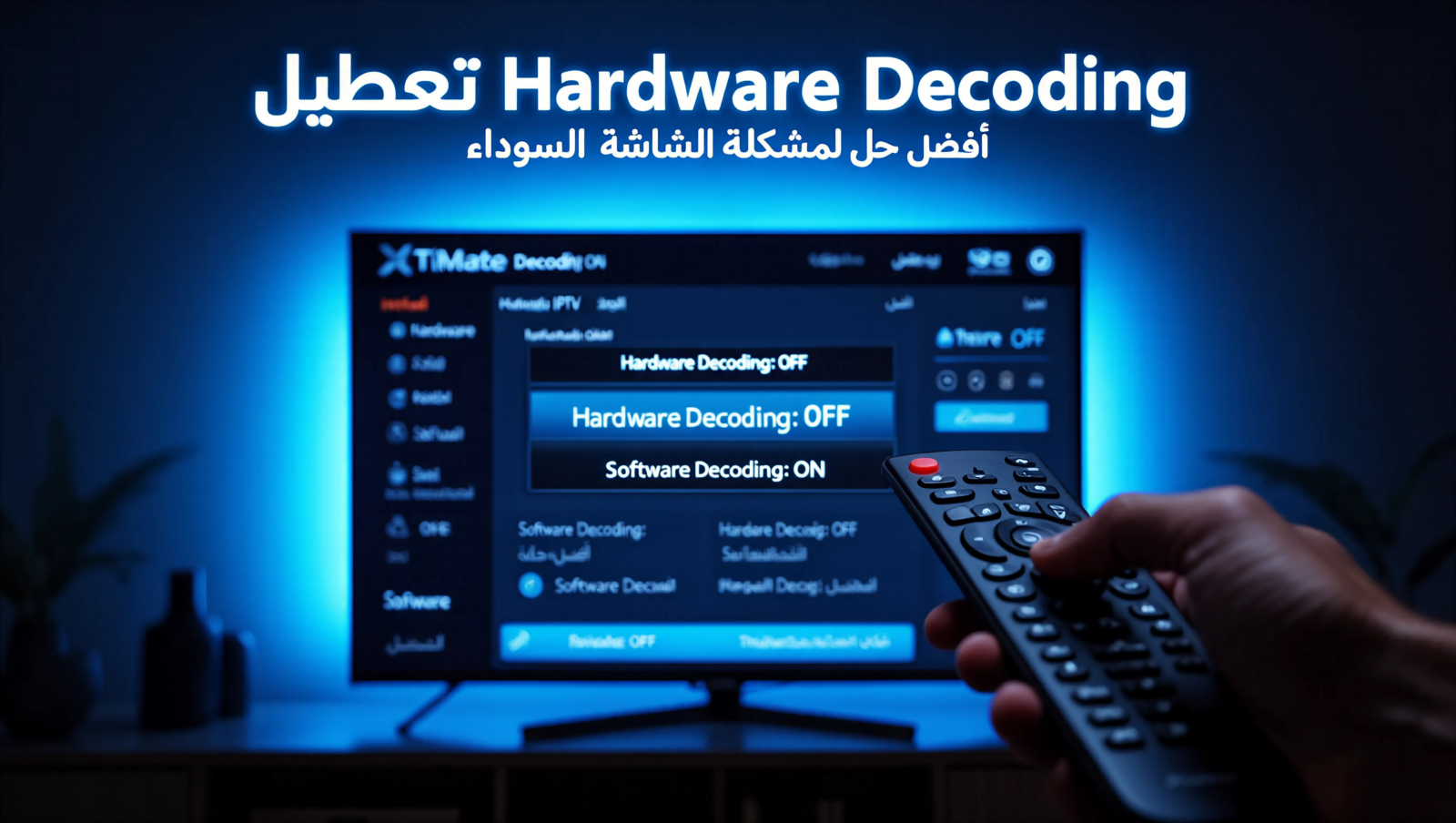
هذا هو السبب الأول والأكثر شيوعًا لمشكلة الشاشة السوداء. يعتمد فك التشفير الأجهزة على شريحة المعالج المدمجة في جهازك لمعالجة الفيديو. بينما يكون هذا أسرع وأكثر كفاءة بشكل عام، فإن بعض الأجهزة تحتوي على فاكات تشفير لا تستطيع التعامل مع صيغ فيديو معينة، خاصة HEVC (H.265) بمعدلات بت عالية. عندما يحدث هذا، فإن التبديل إلى فك التشفير البرمجي يجبر برنامج التطبيق على معالجة بث الفيديو بنفسه، وهو ما يعمل على جميع الأجهزة تقريبًا بغض النظر عن محدوديات الأجهزة.
في TiviMate: افتح التطبيق واذهب إلى الإعدادات (أيقونة الترس) > عام > فيديو > غيّر “Hardware decoding” إلى “Software decoding”. أغلق الإعدادات وأعد تشغيل التطبيق بالكامل. حاول تشغيل القناة مرة أخرى.
في IPTV Smarters: اذهب إلى الإعدادات > المشغل > إعدادات مشغل الفيديو > قم بإيقاف تشغيل “Hardware Decoding”. أعد تشغيل التطبيق واختبر البث.
في Televizo: اذهب إلى الإعدادات > التشغيل > فاك التشفير > بدّل من “الأجهزة” إلى “البرمجي”. هذا التطبيق ممتاز بشكل خاص في التعامل مع هذا التبديل ونادرًا ما تظهر مشاكل بعده.

الحل الثاني: تغيير مشغل الفيديو الافتراضي
إذا لم يحل تعطيل فك التشفير الأجهزة المشكلة، فقد يكون مشغل الفيديو المدمج في تطبيق IPTV الخاص بك هو السبب. كل مشغل يستخدم محرك فك تشفير مختلف، والتبديل إلى مشغل خارجي مثل VLC أو ExoPlayer غالبًا ما يتجاوز خطأ الشاشة السوداء بالكامل. يُعرف VLC بدعمه الاستثنائي لبرامج التشفير ويمكنه التعامل مع أي صيغة فيديو تقريبًا، مما يجعله خيارًا احتياطيًا ممتازًا.
الخطوات: افتح إعدادات تطبيق IPTV الخاص بك > المشغل > اختر “VLC Player” أو “ExoPlayer” أو “MX Player” بدلاً من المشغل الداخلي الافتراضي. احفظ الإعداد، وأغلق التطبيق بالكامل، وحاول فتح القناة المعطلة مرة أخرى. إذا حل VLC المشكلة، فهذا يؤكد أن المشكلة كانت في فاك تشفير تطبيقك الافتراضي وليس في البث أو جهازك.

الحل الثالث: مسح التخزين المؤقت وبيانات التطبيق
مع مرور الوقت، تتراكم تطبيقات IPTV ملفات مؤقتة وبيانات مخزنة يمكن أن تتلف، مما يؤدي إلى أعطال في العرض ومشاكل الشاشة السوداء. مسح التخزين المؤقت عملية آمنة لن تحذف قوائم التشغيل أو روابط M3U أو بيانات تسجيل الدخول الخاصة بك. ومع ذلك، فإن مسح بيانات التطبيق هو إعادة تعيين أكثر شمولاً ستحتاج بعدها إلى إعادة إدخال معلومات قائمة التشغيل الخاصة بك.
على Firestick أو Android TV: اذهب إلى الإعدادات > التطبيقات > إدارة التطبيقات المثبتة > ابحث عن تطبيق IPTV الخاص بك > انقر على “مسح التخزين المؤقت”. إذا استمرت المشكلة، عد وانقر على “مسح البيانات” (ستحتاج إلى إضافة رابط قائمة M3U الخاصة بك مرة أخرى بعد هذه الخطوة).
على الشاشات الذكية (سامسونج/إل جي): تختلف العملية حسب الموديل، ولكن بشكل عام يمكنك الوصول إلى إدارة التطبيقات من خلال قائمة إعدادات التلفزيون. ابحث عن “إعدادات التطبيق” أو “التخزين” وامسح التخزين المؤقت لتطبيق IPTV الخاص بك.
الحل الرابع: التحقق من إعدادات HDMI والشاشة
إذا كانت الشاشة السوداء تظهر فقط على قنوات معينة بينما تعمل القنوات الأخرى بشكل طبيعي، فقد تكون المشكلة متعلقة بإعدادات التلفزيون بدلاً من تطبيق IPTV نفسه. بعض القنوات تبث بدقات مختلفة (720p أو 1080p أو 4K) أو بمعدلات إطارات مختلفة (50Hz أو 60Hz)، وإذا لم يستطع تلفزيونك معالجة التبديل، تظل الشاشة سوداء بينما يستمر الصوت.
خطوات الإصلاح: اذهب إلى إعدادات العرض في تلفزيونك وتأكد من أن الدقة مضبوطة على “تلقائي” أو طابقها مع جودة بث القناة. إذا كنت تستخدم كابل HDMI، جرّب فصله وإعادة وصله. بالنسبة لكابلات HDMI القديمة، فكر في الترقية إلى كابل HDMI 2.0 أو 2.1 يدعم 4K بمعدل 60Hz. تحقق أيضًا مما إذا كان تلفزيونك يحتوي على إعداد “HDMI Ultra HD Deep Color” أو “Enhanced Format” وقم بتفعيله للمنفذ الذي يتصل به جهاز البث الخاص بك.
الحل الخامس: تحديث تطبيق IPTV وبرنامج الجهاز
تشغيل إصدار قديم من تطبيق IPTV أو برنامج جهازك يمكن أن يسبب مشاكل توافق مع صيغ تشفير الفيديو الأحدث وتنسيقات البث. يقوم مزودو خدمة IPTV بتحديث إعدادات البث الخاص بهم بشكل متكرر، وإذا كان تطبيقك متأخرًا عن التحديثات، فقد لا يدعم أحدث إعدادات التشفير التي يستخدمها مزود الخدمة الخاص بك.
تحقق من وجود تحديثات للتطبيق في متجر Google Play (لأجهزة Android TV و Firestick) أو متجر Amazon Appstore. إذا كان هناك تحديث متاح، فثبته وأعد تشغيل جهازك. تحقق أيضًا مما إذا كان جهاز البث الخاص بك نفسه يحتوي على تحديث برنامج معلق في إعدادات النظام. الحفاظ على تحديث كل من تطبيقك وجهازك هو أفضل إجراء وقائي ضد مشكلة IPTV صوت بدون صورة والعديد من مشاكل البث الشائعة الأخرى.
أفضل تطبيقات IPTV لفك تشفير الفيديو
إذا استمرت في مواجهة مشكلة الشاشة السوداء حتى بعد تجربة جميع الحلول الخمسة المذكورة أعلاه، فقد تكون المشكلة خاصة بتطبيقك الحالي. بعض تطبيقات IPTV تتعامل مع فك تشفير الفيديو بشكل أفضل بكثير من غيرها، خاصة على الأجهزة القديمة أو الرخيصة. التبديل إلى تطبيق مختلف يمكن أن يحل المشكلة بشكل دائم. إليك مقارنة بين أفضل تطبيقات IPTV وكيفية تعاملها مع فك تشفير الفيديو:
| الميزة | TiviMate | IPTV Smarters | Televizo | VLC Player |
|---|---|---|---|---|
| دعم HEVC/H.265 | ممتاز | جيد | جيد جدًا | ممتاز |
| دعم AV1 | محدود | لا | نعم | نعم |
| فك التشفير البرمجي | نعم | نعم | نعم | افتراضي |
| مشغل خارجي | نعم | نعم | نعم | N/A |
| خفيف على الأجهزة القديمة | متوسط | ثقيل | خفيف جدًا | ثقيل |
| دعم EPG | ممتاز | جيد | جيد | لا |
| الأفضل لـ | المحترفين | المبتدئين | الأجهزة القديمة | مشغل احتياطي |
توصيتنا: إذا كنت تستخدم جهاز Firestick قديمًا (الجيل الأول أو الثاني) أو صندوق أندرويد رخيص، جرّب التبديل إلى Televizo. إنه أحد أخف تطبيقات IPTV المتاحة ويتعامل مع فك تشفير الفيديو بشكل ممتاز على الأجهزة ذات المواصفات المنخفضة. إذا كنت تفضل تجربة غنية بالميزات، يبقى TiviMate الخيار الأفضل بشكل عام — فقط تأكد من استخدام أحدث إصدار Premium وقم بتعطيل فك التشفير الأجهزة إذا لزم الأمر.
حلول متقدمة: مشاكل التشفير ورابط البث
إذا لم يحل أي من الحلول الخمسة المذكورة أعلاه مشكلة IPTV صوت بدون صورة، فقد تكون المشكلة على مستوى البث بدلاً من مستوى الجهاز. يقوم مزودو خدمة IPTV أحيانًا بدفع بثوصات بإعدادات تشفير غير معتادة أو بمعدلات بت مرتفعة تثقل بعض الأجهزة. إليك بعض الخطوات المتقدمة التي يمكنك اتخاذها لتشخيص السبب الجذري.
أولاً، جرّب تشغيل نفس القناة على جهاز مختلف. إذا ظهرت الشاشة السوداء على جميع أجهزتك، فالمشكلة على الأرجح في البث نفسه وليس في أجهزتك. في هذه الحالة، يجب عليك التواصل مع مزود خدمة IPTV والإبلاغ عن القناة المعطلة. يمكن لمعظم المزودين إصلاح مشاكل البث بسرعة عن طريق إعادة التشفير أو تعديل معدل البت على جانب الخادم.
ثانيًا، إذا كانت المشكلة تحدث على جهاز واحد فقط، تحقق من سرعة الإنترنت لديك. بينما يتطلب الصوت نطاق ترددي قليل جدًا، فإن الفيديو عالي الجودة (خاصة 4K HEVC) يحتاج إلى اتصال مستقر بسرعة 25-30 ميغابت في الثانية على الأقل. إذا انخفض اتصالك عن هذا الحد، فقد يفشل الفيديو في التحميل بينما يستمر الصوت في العمل. يمكنك اختبار سرعتك باستخدام أداة مثل Fast.com للتحقق من استقرار اتصالك.
متى تتواصل مع مزود خدمة IPTV
في حين أن مشكلة IPTV صوت بدون صورة تكون دائمًا تقريبًا مشكلة محلية في الجهاز أو التطبيق، هناك حالات يكون فيها فريق الدعم لمزود الخدمة هو الجهة المناسبة للتواصل معها. يجب عليك التواصل معهم إذا أثرت المشكلة على عدة قنوات في نفس الوقت، أو إذا بدأت فورًا بعد قيام مزود الخدمة بتحديث الخادم، أو إذا كانت نفس القناة تعمل بشكل مثالي على جهاز آخر لكنها تفشل على جهازك. مزود خدمة IPTV الجيد سيكون لديه دعم متجاوب وغالبًا ما يمكنه إصلاح المشكلة من جانبه في دقائق.
قبل التواصل معهم، تأكد من تجربة جميع الحلول الخمسة المذكورة أعلاه وأن تكون قادرًا على إخبارهم بالضبط بأي جهاز وإصدار تطبيق وأي قنوات متأثرة. هذه المعلومات ستساعد فريق الدعم لديهم على تشخيص المشكلة بشكل أسرع بكثير. معظم مزودي الخدمة ذوي الجودة يوفرون أيضًا خدمة بث احتياطية أو روابط خوادم بديلة يمكنك تجربتها إذا كانت هناك مشاكل في الخادم الأساسي.
الأسئلة الشائعة
لماذا يشتغل الصوت لكن الصورة ما كتشغلاتش في IPTV؟
عادة ما يكون هذا ناتجًا عن فشل فاك تشفير الأجهزة في تطبيقك في معالجة صيغة الفيديو (مثل HEVC/H.265) المستخدمة في البث. بما أن الصوت والفيديو يُرسلان كمسارين منفصلين، فإن الصوت يعمل بشكل طبيعي بينما يفشل الفيديو في العرض. التبديل إلى فك التشفير البرمجي في إعدادات تطبيقك يحل هذه المشكلة في حوالي 90% من الحالات.
كيفاش نحل مشكل الشاشة السوداء على TiviMate؟
اذهب إلى إعدادات TiviMate > عام > فيديو > قم بإيقاف تشغيل “Hardware Decoding”. أعد تشغيل التطبيق بالكامل وحاول تشغيل القناة مرة أخرى. إذا لم يحل هذا المشكلة، جرّب تغيير مشغل الفيديو إلى ExoPlayer أو VLC في نفس قائمة الإعدادات.
علاش Firestick كيطبع الصوت بلا الصورة ف IPTV؟
قد يكون فاك تشفير الأجهزة في Firestick الخاص بك يعاني من التعامل مع صيغة الفيديو للبث، خاصة إذا كان لديك جهاز من الجيل الأول أو الثاني. جرّب تغيير مشغل الفيديو إلى “ExoPlayer” أو “VLC” في إعدادات تطبيق IPTV، أو امسح التخزين المؤقت للتطبيق من قائمة إعدادات Firestick، أو بدّل إلى تطبيق أخف مثل Televizo.
واش الشاشة السوداء هي مشكل من مزود الخدمة؟
في معظم الحالات لا. بما أنك تسمع الصوت، فهذا يؤكد أن البث يعمل وأن خوادم مزود الخدمة تقوم بتسليم المحتوى. هذه المشكلة تكون دائمًا تقريبًا متعلقة بفك التشفير في الجهاز أو التطبيق. ومع ذلك، إذا أثرت المشكلة على عدة قنوات على جميع أجهزتك، فقد تكون مشكلة من جانب المزود ويجب التواصل مع فريق الدعم الخاص به.
واش فك التشفير البرمجي غايقلل من جودة الفيديو؟
قد يكون فك التشفير البرمجي أكثر تطلبًا من معالج جهازك، مما قد يسبب بعض التقطيع البسيط على الأجهزة القديمة جدًا أو ذات المواصفات المنخفضة عند تشغيل محتوى 4K. ومع ذلك، بالنسبة لبث 1080p على معظم الأجهزة الحديثة، فإن الفرق بالكاد ملحوظ. إذا لاحظت انخفاضًا في الأداء، جرّب تقليل جودة البث إلى 1080p أو التبديل إلى تطبيق أكثر كفاءة مثل TiviMate Premium.
الخلاصة
التعامل مع شاشة سوداء في IPTV يمكن أن يكون محبطًا للغاية، خاصة عندما تكون على وشك مشاهدة حدث مباشر أو مباراة مهمة. مشكلة IPTV صوت بدون صورة من أكثر المشاكل شيوعًا في عالم البث، ولكن كما رأيت فهي أيضًا من أسهل المشاكل حلًا. في معظم الحالات، مجرد تبديل إعداد فك التشفير الأجهزة أو التبديل إلى مشغل VLC سيعيد كل شيء للعمل في ثوانٍ.
إذا وجدت هذا الدليل مفيدًا، احفظه في المفضلة للرجوع إليه لاحقًا. إذا كنت لا تزال تواجه مشاكل بعد تجربة جميع الطرق المذكورة أعلاه، اترك تعليقًا أدناه مع ذكر موديل جهازك وإصدار التطبيق وسنساعدك في حل المشكلة. لمزيد من نصائح IPTV وأدلة البث، تصفح مقالاتنا الأخرى حول تحسين إعداد البث الخاص بك.

Pingback: أفضل اشتراك IPTV للدوري السعودي 2026 | للمغتربين في الخارج